วิธีการสมัคร Mailgun สำหรับ รับ-ส่งอีเมล ที่มีมาตรฐานสูง
Mailgun เป็นผู้ให้บริการ SMTP สำหรับ รับ-ส่งอีเมล ที่มีมาตรฐานสูง ช่วยแก้ปัญหาอีเมลจาก WordPress ตกเป็น Spam หรือเข้า Junk Mail ได้อย่างดีเยี่ยมครับ ที่สำคัญให้ใช้ได้ฟรีสำหรับแพลนเริ่มต้นครับ ซึ่งก็ถือว่าเพียงพอสำหรับธุรกิจทั่วไปแล้วครับ
โดยขั้นตอนการใช้งาน Mailgun จะแบ่งออกเป็น 3 ขั้นตอนหลักนะครับ
1. วิธีการสมัครสมาชิก Mailgun
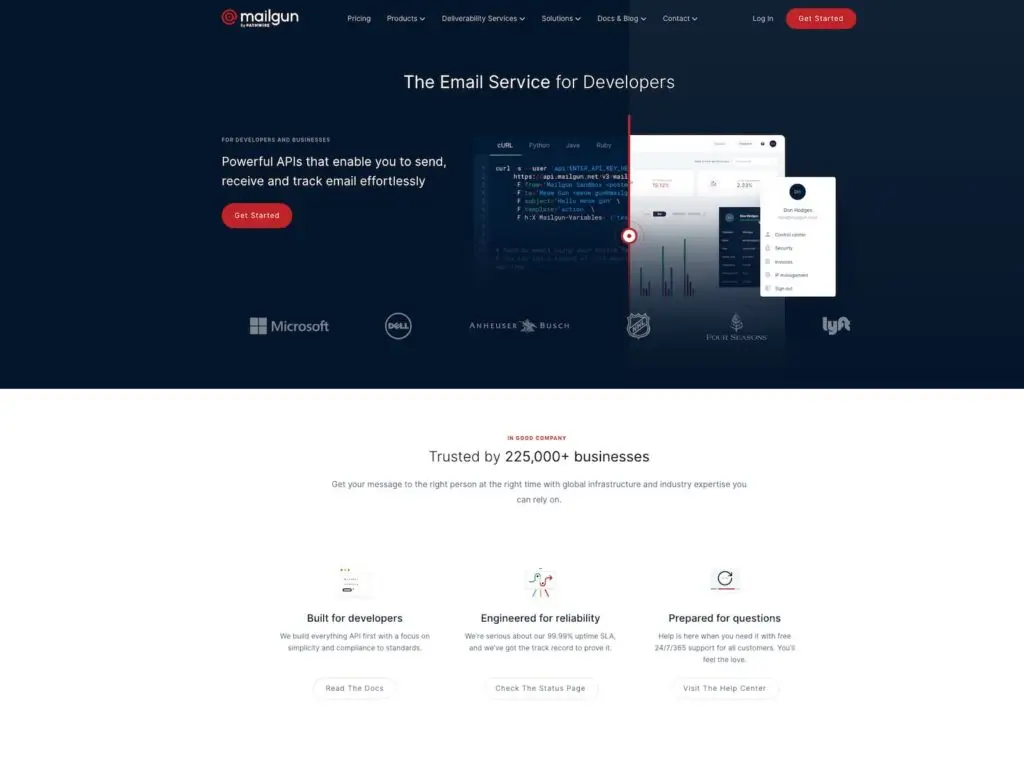
1. กดที่ปุ่มสีแดงด้านขวามือ (Get Started)
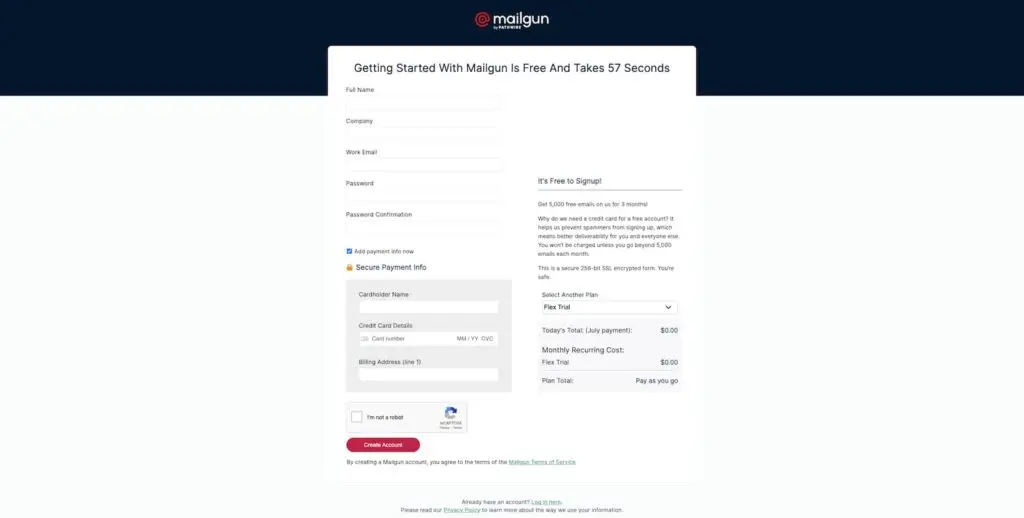
2. กรอกข้อมูลรายละเอียดให้ครบถ้วน (กรอกอีเมลที่ใช้งานได้จริง เพราะต้อง Verify ในขั้นตอนถัดไป) กรอกบัตรเครดิตให้ถูกต้อง และ เลือกแพ็คเกจด้านขวามือเป็น (Flex Trial ไม่เสียเงินครับ) เสร็จแล้วกด Create Account ได้เลยครับ
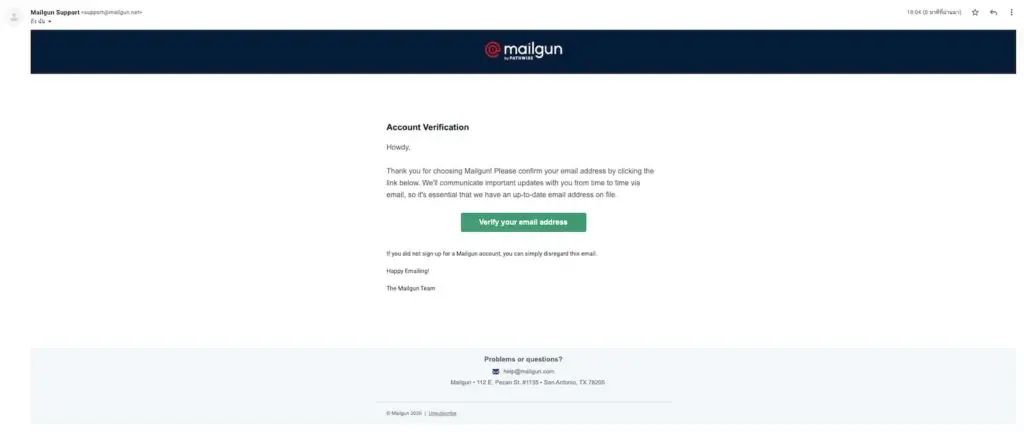
3. เช็คอีเมลของเราครับ และให้เรากด Verify your email address เพื่อทำการยืนยันครับ
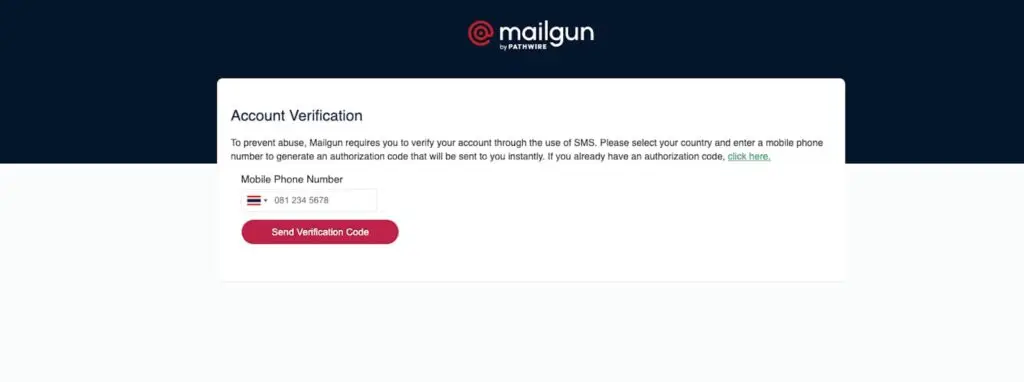
4. ให้กรอกเบอร์โทรศัพท์ และกด Send Verification Code และให้ไปเช็ค SMS ที่มือถือครับ
5. กรอกตัวเลขจาก SMS ให้เรียบร้อยเป็นอันเสร็จวิธีสมัครสมาชิกครับ
2. วิธีการเพิ่ม Domain และ Verify Domain ใน Mailgun
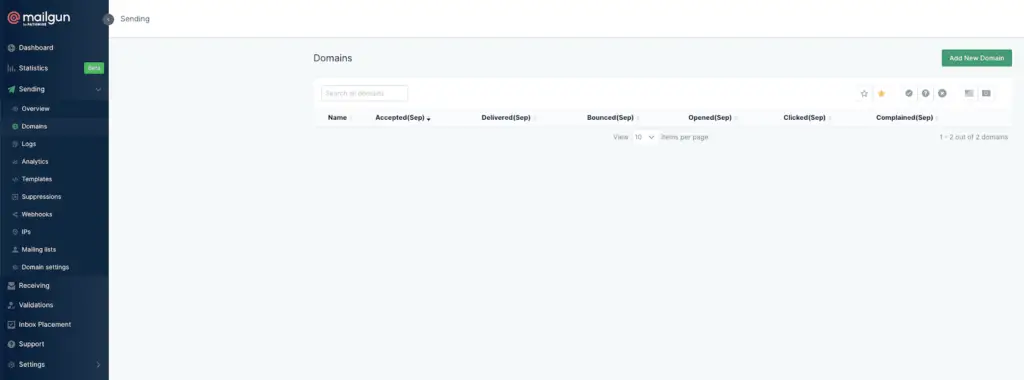
1. หลังจากทำขั้นตอนแรกเสร็จแล้ว ให้ Login เข้าระบบให้เรียบร้อย จะเจอหน้า Dashboard ครับ ให้ดูที่เมนูด้านซ้ายมือ เลือกเมนู Sending > Domains ครับ จะเจอตามรูปภาพด้านล่าง ให้กดปุ่มสีเขียว Add New Domain ครับ
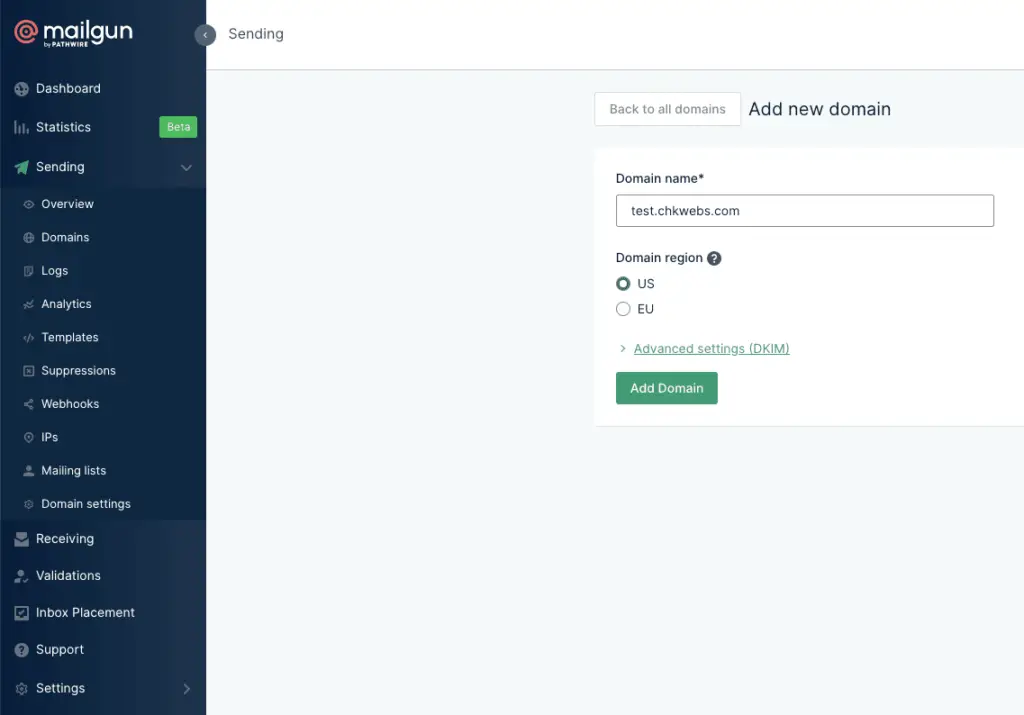
2. ให้เรากรอก Domain name ของเราครับ ต้องใช้ Subdomain นะครับ อาจจะต้องชื่อว่า contact.domain.com หรือจะตั้งเป็นชื่ออะไรก็ได้ครับ ในตัวอย่างตามรูปภาพด้านล่าง จะใช้ชื่อว่า test.chkwebs.com ครับ
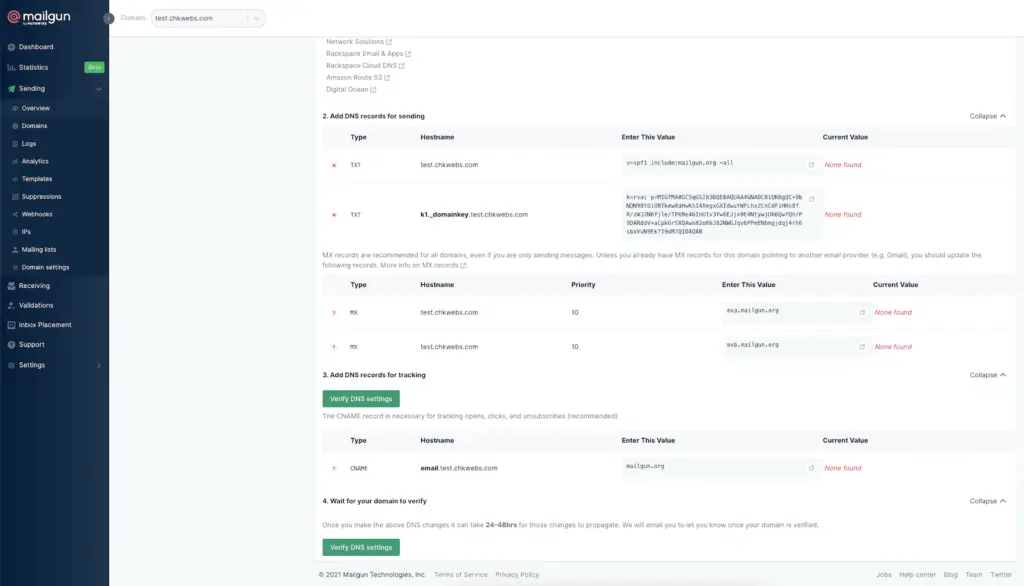
3. เมื่อทำการ Add Domain เรียบร้อยแล้ว จะเจอหน้านี้ครับ ระบบจะให้ตั้งค่า DNS ที่ Hosting ของเราครับ เพื่อยืนยันความเป็นเจ้าของโดเมนของเราครับ (ขั้นตอนนี้ต้องไปทำที่ Hosting ที่เราเช่าไว้นะครับ เมนูจะประมาณนี้ครับ DNS Settings ครับ) หลังจากตั้งค่าเสร็จหมดแล้ว ให้กด Verify DNS Settings ครับ
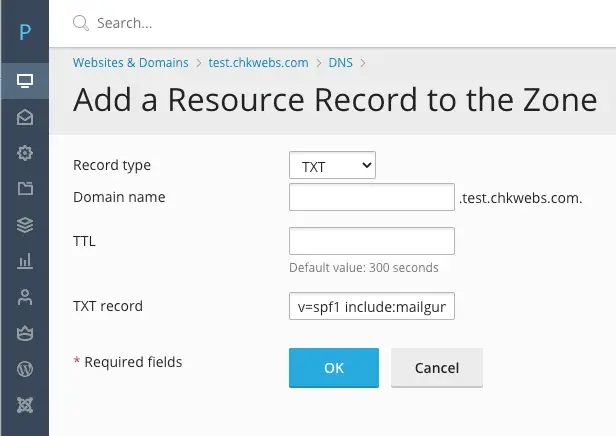
4. ตัวอย่างตามรูปภาพด้านล่าง ตัวอย่างจะเป็น Plesk Control Panel ลักษณะนี้จะประมาณนี้ครับ
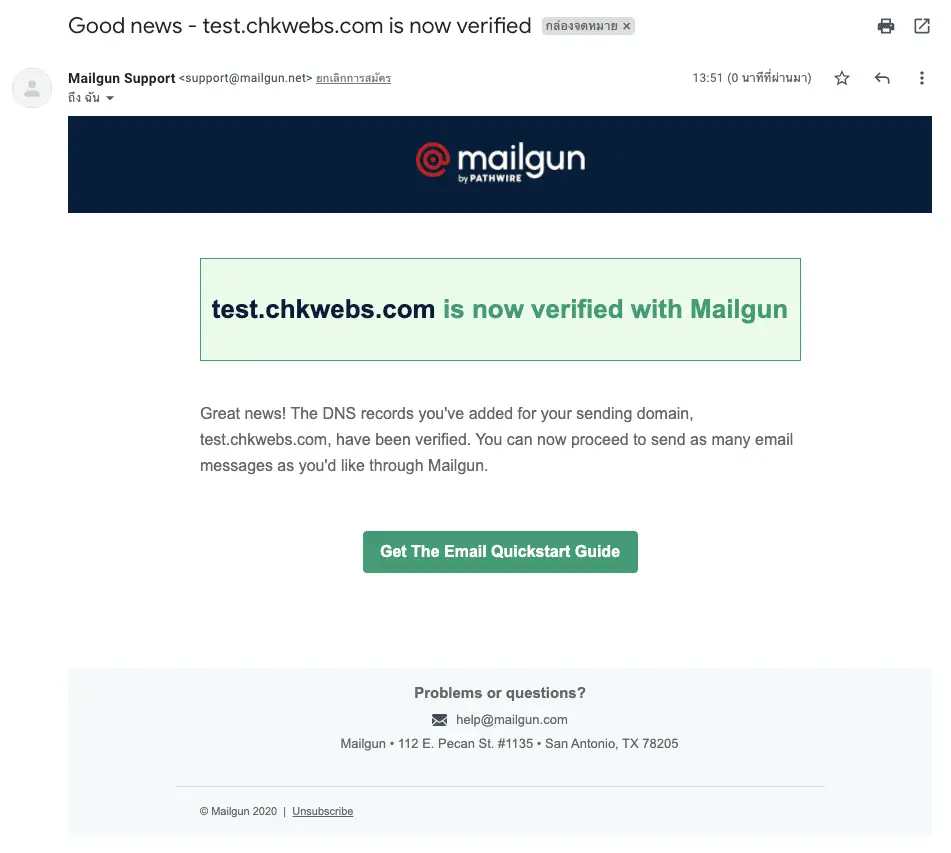
5. ถ้าเราตั้งค่าเสร็จหมดแล้ว และกด Verify DNS Settings เรียบร้อยแล้ว เราจะได้รับอีเมลยืนยันว่าตอนนี้ Subdomain สามารถ Verified สำเร็จแล้วครับ
3. วิธีเชื่อมต่อ Mailgun กับ WordPress (FluentSMTP)
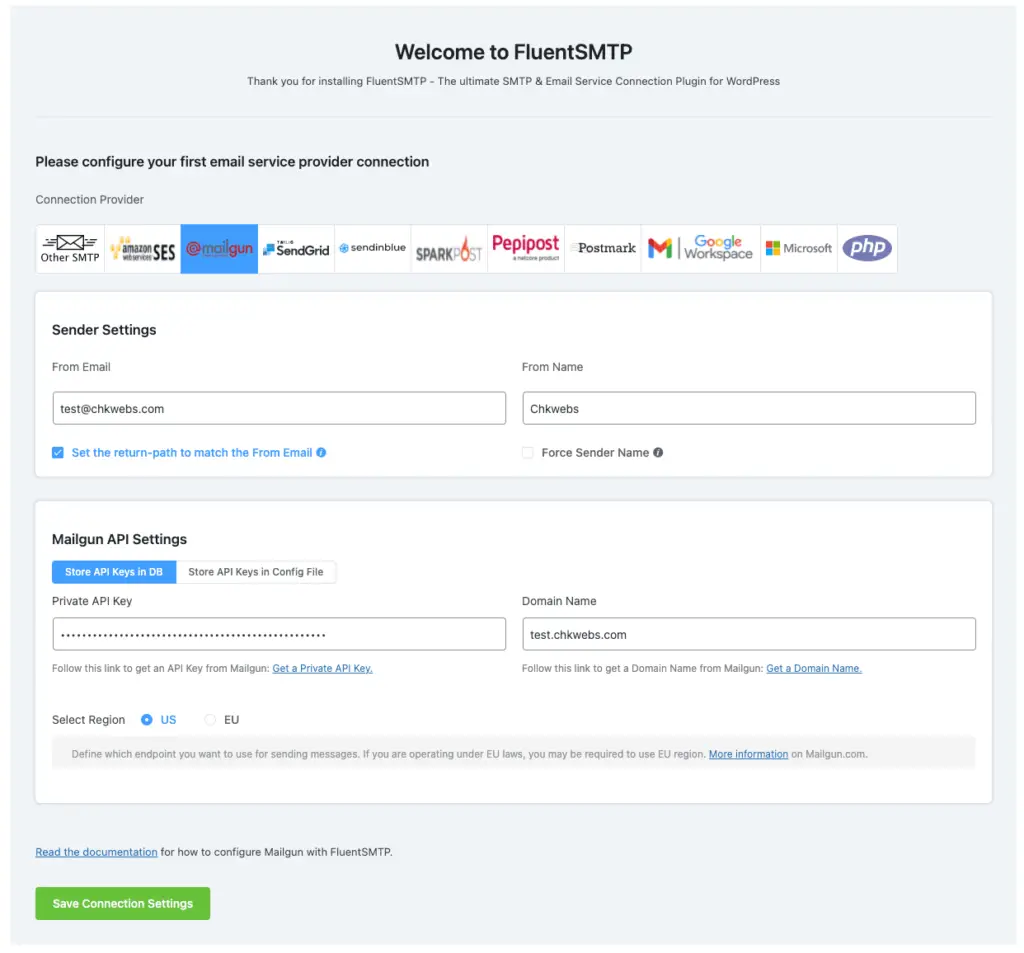
1. แนะนำให้ติดตั้งปลั๊กอินชื่อ FluentSMTP (https://fluentsmtp.com/) ให้เราเลือก Mailgun ครับ และกรอกรายละเอียดของเราลงไป Sender Settings ให้เรากรอก Email ผู้ส่ง และ ชื่อผู้ส่ง
ส่วนตรง API Settings ให้เรากดลิงค์ Get a Private API Key เพื่อนำเลขมากรอกในช่องนี้ครับ และ Domain Name ก็คือ Subdomain ที่เราใช้สมัครไปในขั้นตอนก่อนหน้านี้ครับ
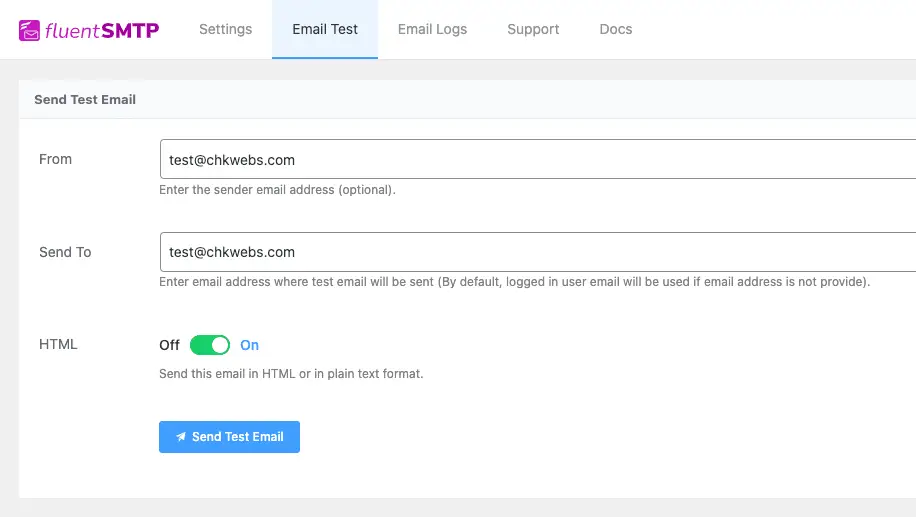
2. หลังจากเสร็จแล้ว ให้ลองเลือกเมนู Email Test และลองกด Send Test Email ดูครับ
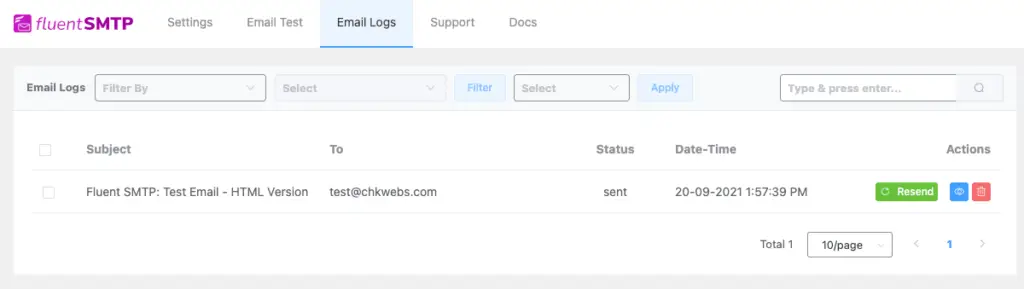
3. เมนู Email Logs สามารถเช็คย้อนหลังได้ครับ และ สามารถให้ส่งอีเมลซ้ำได้ครับ
สรุป
Mailgun เป็นบริการส่งอีเมลที่ช่วยลดโอกาสถูกมองว่า Spam และมีแพลนฟรีสำหรับเริ่มต้น การใช้งานแบ่งเป็น 3 ขั้นตอนหลักคือ สมัครสมาชิกและยืนยันอีเมล, เพิ่มและยืนยัน Domain/Subdomain, และเชื่อมต่อกับ WordPress ผ่านปลั๊กอิน FluentSMTP เพื่อลองส่งอีเมลและตรวจสอบประวัติการส่งได้ครับ